
| 일 | 월 | 화 | 수 | 목 | 금 | 토 |
|---|---|---|---|---|---|---|
| 1 | 2 | 3 | 4 | 5 | 6 | 7 |
| 8 | 9 | 10 | 11 | 12 | 13 | 14 |
| 15 | 16 | 17 | 18 | 19 | 20 | 21 |
| 22 | 23 | 24 | 25 | 26 | 27 | 28 |
| 29 | 30 | 31 |
- 타이포그래피
- 습관형성
- 비전공자
- UIUX
- 습관챌린지
- ChatGPT
- UIUX디자이너
- 패스트캠퍼스후기
- 신한스퀘어브릿지
- 컴포넌트
- 환급챌린지
- 피그마
- 코멘토
- 해커톤
- 디자인시스템
- 인턴
- 직장인자기계발
- 디자인
- 해커톤후기
- 포트폴리오
- 구름톤유니브
- 사용자 경험
- 패스트캠퍼스
- figma
- 미래내일일경험
- 새싹청년취업사관학교
- saas
- UIUX디자인
- 서비스기획
- UI/UX 디자인
- Today
- Total
세상보정
디자인 초보도 가능한 UI/UX 기본부터 미드저니 활용까지 본문
안녕하세요, 새싹청년취업사관학교 5일차 수업 요약내용을 들고 왔습니다! 😊 이번 수업은 정말 알찬 내용들로 가득했는데요. UI/UX 디자인의 기본부터 실무 팁, 그리고 요즘 핫한 AI 이미지 생성 툴인 미드저니 활용법까지! 솔직히 말해서 하루아침에 다 소화하긴 어렵겠지만, 핵심만 쏙쏙 뽑아 제가 다시 정리해 봤어요. 저처럼 디자인 초보이신 분들도 이 글을 보시면 '아하!' 하고 무릎을 탁 치실 내용들이 많을 거예요. 그럼 바로 본문으로 가볼까요?
🎨 UI/UX 디자인, 이것만은 꼭!
UI/UX 디자인은 우리가 생각하는 것보다 훨씬 더 섬세한 디테일을 요구하더라고요. 특히 색상 선택이나 여백 처리 같은 기본적인 부분들이 사용자 경험에 큰 영향을 미친다는 걸 다시 한번 깨달았어요. 제가 수업에서 가장 인상 깊었던 몇 가지 팁들을 공유해 드릴게요.
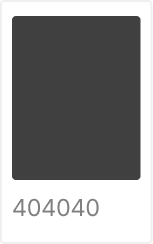
흔히 블랙이라고 하면 #000000을 떠올리죠? 그런데 화면에서 순수한 블랙은 오히려 이질감을 줄 수 있다고 해요. 저도 예전에 디자인할 때 그냥 막 썼었는데... 😂 앞으로는 #404040 정도의 부드러운 블랙을 사용하는 게 훨씬 자연스럽고 전문적인 느낌을 준다고 하네요!
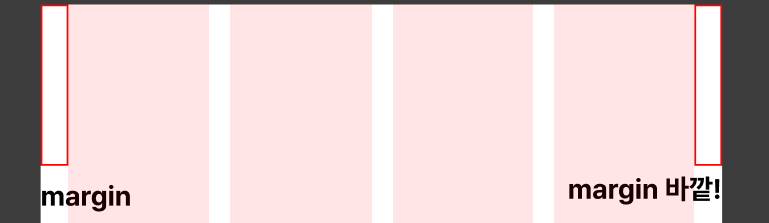
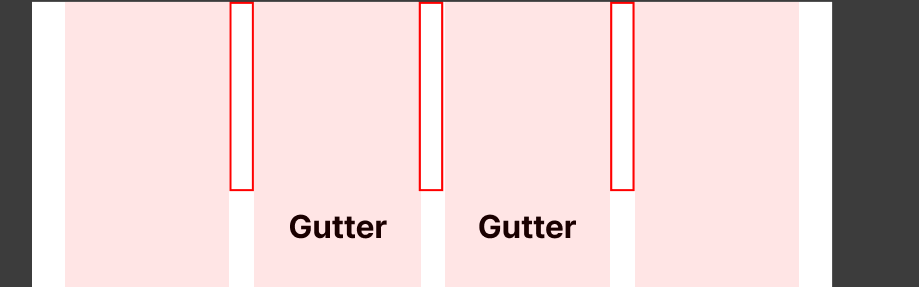
그리고 디자인에서 '여백'은 정말 중요한 요소예요. 여백을 잘 활용하는 것만으로도 디자인의 퀄리티가 확 올라가는 마법! 수업에서는 두 가지 중요한 여백 개념을 알려주셨어요.
- 마진(Margin): 요소의 바깥 여백을 의미해요. 다른 요소들과의 간격을 조절할 때 사용하죠.
- 거터(Gutter): 그리드 시스템에서 내부 요소들 사이의 간격을 뜻해요. 주로 열(Column)과 열(Column) 사이의 여백에 쓰인답니다.
반응형 디자인의 핵심, Auto Layout과 Constraint
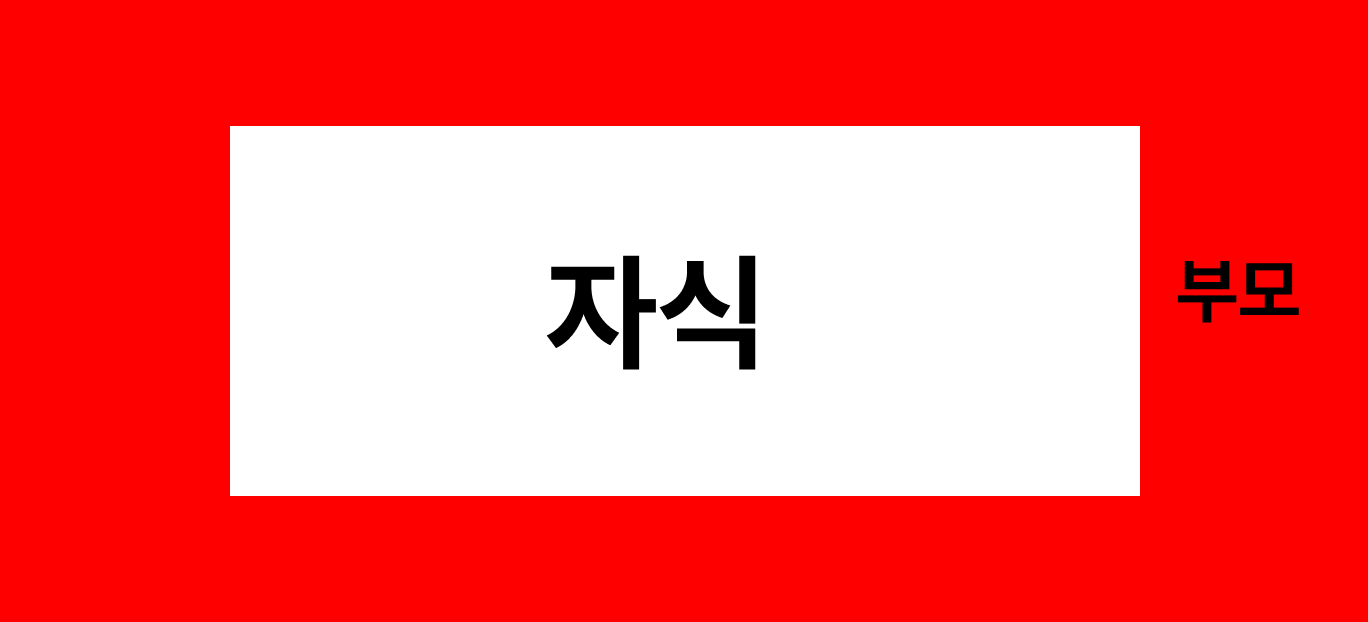
요즘은 모바일 기기 사용이 훨씬 많으니까 반응형 디자인은 필수잖아요? Auto Layout과 Constraint 개념은 저에게는 좀 생소했는데, 부모-자식 관계를 이해하면 생각보다 쉽더라고요!
- Constraint (제약 조건): 요소를 특정 위치에 고정시키는 기능이에요. 예를 들어, 헤더(Header)는 top/left/right에, 푸터(Footer)는 bottom/left/right에 고정해서 어떤 화면 크기에서도 제자리에 있도록 하는 거죠.
- Fill과 Hug: 이거 진짜 중요해요! Fill은 부모 컨테이너를 꽉 채우는 개념이고, Hug는 콘텐츠 크기에 맞춰 자동으로 크기가 조절되는 거예요. Fixed는 말 그대로 크기가 고정되는 거고요. 이 세 가지를 잘 이해하고 활용하면 어떤 기기에서도 예쁜 디자인을 만들 수 있답니다.


🧩 효과적인 레이아웃과 콘텐츠 배치 전략
디자인을 할 때 단순히 예쁘게 만드는 걸 넘어, 정보를 어떻게 하면 효과적으로 전달할 수 있을까도 중요하잖아요. 이번 수업에서 배운 레이아웃과 콘텐츠 배치 팁은 정말 유용했어요.


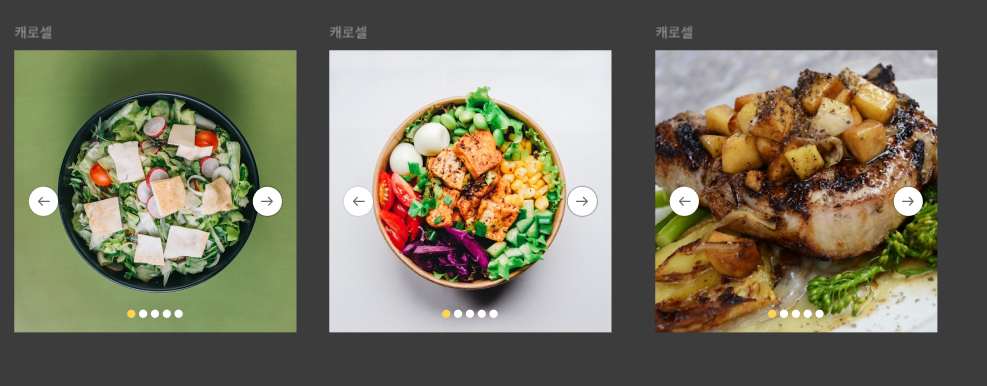
- 캐러셀(Carousel): 웹사이트나 앱에서 가로로 넘기는 이미지나 콘텐츠 슬라이더, 많이 보셨죠? 다양한 콘텐츠를 한정된 공간에 효과적으로 보여줄 때 정말 좋다고 합니다.
- 그리드 기반 디자인: 화면에 일정한 격자를 만들고 그 안에서 요소를 배치하는 방식이에요. 마치 '땅따먹기'처럼 그리드 안에서 규칙성을 가지고 디자인하는 거죠. 이렇게 하면 화면에 리듬감이 생기고 전체적인 통일성을 유지할 수 있어요.
- 중요도 전달: 개인적으로 가장 뜨끔했던 부분인데요, 흰 배경에 흰 버튼은 중요도 전달에 부적절하다는 말씀! 너무 당연한 건데 왜 저는 그동안 인지하지 못했을까요. 😅 버튼은 사용자의 행동을 유도하는 중요한 요소이니만큼, 배경과 대비되는 색상으로 눈에 띄게 만들어야 한다는 걸 다시 한번 상기시켜 주셨습니다.
- 인덱스 디자인: 목차나 주요 정보를 한눈에 볼 수 있도록 정리하는 방식인데, 정보량이 많거나 핵심 내용을 강조하고 싶을 때 효과적이라고 해요.
- Header / Body / Footer 영역: 웹페이지나 앱의 기본적인 구성이죠. 콘텐츠의 중요도에 따라 각 영역에 적절하게 배치하는 연습이 필요하다고 하셨어요.
🖼️ 미드저니 & 이미지 활용 노하우
요즘 AI 이미지 생성 툴이 워낙 대세잖아요? 미드저니를 활용한 이미지 생성 팁도 알려주셨는데, 이게 진짜 유용했어요. 저처럼 평소에 이미지 소스 때문에 고민 많으셨던 분들께 희소식이 될 거예요.

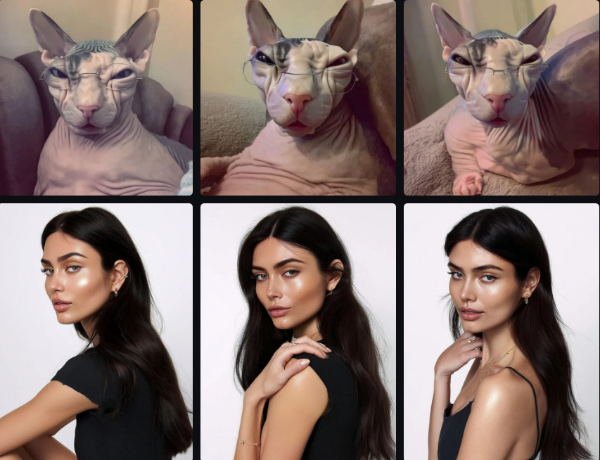
이미지를 생성하기 전에 내가 어떤 분위기와 스타일을 원하는지 명확히 하는 게 중요하다고 해요. 그래서 무드보드를 활용해서 레퍼런스 이미지를 충분히 모으는 것이 좋은 결과물을 얻는 데 큰 도움이 된다고 합니다.
image prompts - 분위기 style - 전체적인 톤 omni referenece - 이목구비라고 합니다
그리고 실제로 이미지를 사용할 때 중요한 몇 가지 팁도 알려주셨어요.
- 비율 고정: 특히 세로 비율을 고정하는 게 중요하다고 해요. 그리고 밝은 배경에 2:1 비율로 목업을 만들면 시각적으로 더 안정적이고 전문적인 느낌을 준다고 하네요.
- 포토샵 목업 팁: 포토샵으로 목업 작업할 때는 Smart Object를 활용하면 나중에 수정하기가 훨씬 편하다고 합니다. 또 Multiply 같은 레이어 효과를 적절히 사용하면 더욱 자연스러운 결과물을 얻을 수 있고요. 역시 구도 이해가 제일 중요하다고 강조하셨어요. 제품이나 인물 중심의 구도를 잘 잡아야 완성도가 높아진다는 말씀!
🤖 프롬프트와 AI 활용, 이렇게 해봐!
AI 이미지 생성의 핵심은 바로 '프롬프트'죠! 어떻게 프롬프트를 작성해야 좋은 결과물을 얻을 수 있는지, 그리고 AI를 학습에 어떻게 활용할 수 있는지도 자세히 알려주셨어요.
프롬프트를 작성할 때 분위기, 스타일, 이목구비 등 구성 요소별로 구분해서 작성하면 더 구체적이고 원하는 이미지를 얻을 수 있다고 합니다. 예를 들어, "화사한 봄날, 벚꽃 아래에서 웃고 있는 20대 여성, 밝은 햇살, 따뜻한 색감, 인물 위주 클로즈업" 이런 식으로요!
AI를 더 잘 활용하기 위한 감각 연습법도 알려주셨는데, 이게 진짜 꿀팁이었어요. 저도 오늘부터 바로 실천해 보려고요!
- 유명 작가/포트폴리오 참고: 좋은 레퍼런스를 많이 보는 게 중요해요. 유명 작가들의 작품이나 실제 포트폴리오를 보면서 어떤 요소들이 멋진 결과물을 만드는지 눈으로 익히는 거죠.
- ChatGPT 활용: "보그 사진 찍은 작가"처럼 구체적인 질문을 ChatGPT에 던지면 관련 정보를 얻을 수 있답니다. 이걸 토대로 더 깊이 파고들 수 있죠.
글의 핵심 요약 📝
새싹청년취업사관학교 5일차 수업, 정말 유익하고 실용적인 내용이 많았어요. 핵심만 다시 정리해볼까요?
- UI/UX 디자인 기본기: 순수 블랙 대신 #404040 같은 부드러운 블랙 사용! 마진과 거터 개념 이해하고, Auto Layout의 Constraint, Fill, Hug로 반응형 디자인 마스터하기!
- 효율적인 레이아웃: 캐러셀, 그리드 기반 디자인으로 시각적인 리듬과 통일감 주기. 흰 배경 + 흰 버튼은 지양하고 중요도에 따라 콘텐츠 배치하기!
- 미드저니 & 이미지 활용: 무드보드로 분위기 잡고, 세로 비율 고정, 2:1 목업으로 전문가처럼! 포토샵 Smart Object와 Multiply 효과는 필수!
- AI 프롬프트 작성 팁: 프롬프트는 구성 요소별로 쪼개서 디테일하게! 유명 포트폴리오 참고하고, ChatGPT로 정보 얻고, 직접 프롬프트 베껴 써보며 감각 키우기!
새싹 청년 취업 사관학교 5일차 핵심 정리!
자주 묻는 질문 ❓
이렇게 5일차 수업 내용을 정리해 봤어요. UI/UX 디자인의 섬세함부터 AI 이미지 생성까지! 정말 배우는 재미가 쏠쏠했던 하루였습니다. 이 글이 여러분의 디자인 실력 향상과 AI 활용 능력 강화에 조금이나마 도움이 되었으면 좋겠네요! 더 궁금한 점이 있다면 언제든지 댓글로 물어봐 주세요~ 😊
'취업준비 [취뽀정] > 부트캠프' 카테고리의 다른 글
| 왜 익숙함이 최고일까? 제이콥의 법칙으로 알아보는 UX/UI 디자인 (6) | 2025.06.26 |
|---|---|
| 상세페이지 제작부터 AI활용까지 (5) | 2025.06.25 |
| 디자이너 포트폴리오&이력서 꿀팁 개봉 (3) | 2025.06.23 |
| UI/UX 디자인 이론과 피그마의 블렌딩 모드 (2) | 2025.06.20 |
| 디자이너라면 알아야 할 필수 툴과 기능 (3) | 2025.06.19 |


